Book Appointment Now

Bilgisayara yerel WordPress sunucusu kurulması

WordPress’in çalışması için sunucu gereklidir. Bu sunucu hosting firmalarından sağlanabilir. Ancak web sitesini yayınlamadan önce üzerinde çalışmak ve deneyim elde etmek için yerel sunucu kurulması yararlıdır. Yerel sunucu kuran çeşitli programlar vardır. Bu yazıda Wampserver anlatılacaktır.
Wampserver, sunucu için gerekli olan Apache, MySQL ve PHP gibi yazılımları barındırır. Zaten adı Windows, Apache, MySQL ve PHP baş harflerinden oluşur.
Wampserver kendi sitesinden indirilebilir. Sitenin adresi: www.wampserver.com
Wampserver, Microsoft Visual C++ Redistributable yazılımlarının son sürümlerine gereksinim duyar. Eğer yükleme sırasında bu programları kendisi yüklememişse Wampserver’i kaldırıp önce Microsoft Visual C++ Redistributable yüklemek, sonra wampserver’i yüklemek sorunu çözebilir.
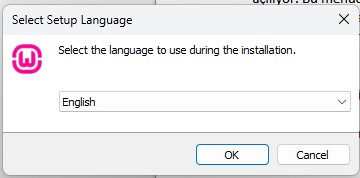
İndirilen dosyaya çift tıklanarak kurulum başlatılır. Aşağıdaki dil seçimi ekranı gelir. Türkçe yoktur, onun için OK ile devam edilir.
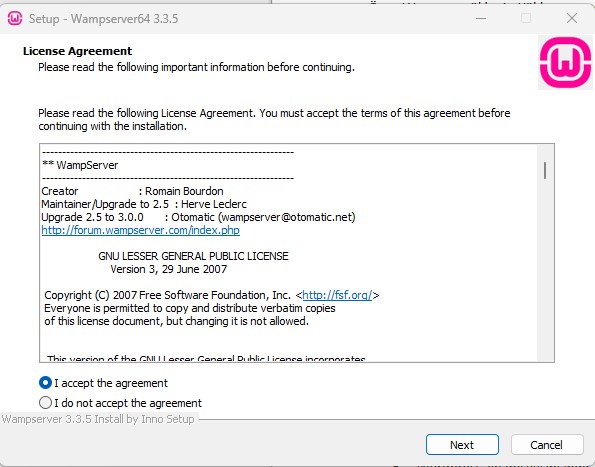
Sonraki ekran Lisans Anlaşmasıdır. I accept the agreement işaretlenip OK ile devam edilir
Sonraki ekran bilgi ekranıdır. Bu ekranda kurulumla ilgili bilgiler vardır. Buradaki önemli bilgi Microsoft Visual C++ Redistributable yazılımlarının kurulu olması gerektiğidir.

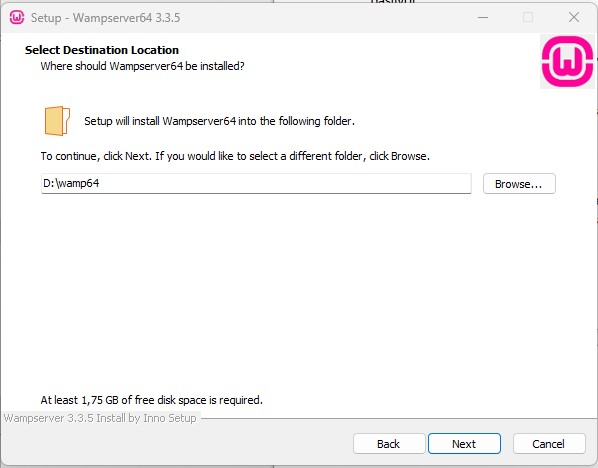
Sonraki ekran Wampserver kurulum yerinin seçimidir. Burada iki konuya dikkat etmelidir. Öncelikle kurulum herhangi bir diskin kök dizinine yapılmalıdır. Dizin adında boşluk ve notasyon işaretleri kullanılmamalıdır. Önerilen ad kullanılabilir.
Bundan sonra kurulum tamamlanır.
Veri Tabanı oluşturmak:

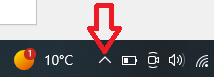
WordPress’i kurmadan önce MySql uygulamasında site için bir veri tabanı oluşturmak gerekir. Bunun için Wampserver çalıştırılır. Aşağıdaki görselde göründüğü gibi Görev çubuğunda sağdaki Gizli Simgeleri Göster butonuna basınca solda görülen wampserver simgesi yeşil olarak görünür. Ona sol tıklayınca sağ yandaki görselde görünen menü ortaya çıkar
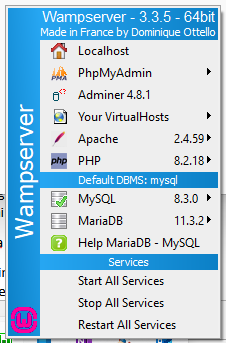
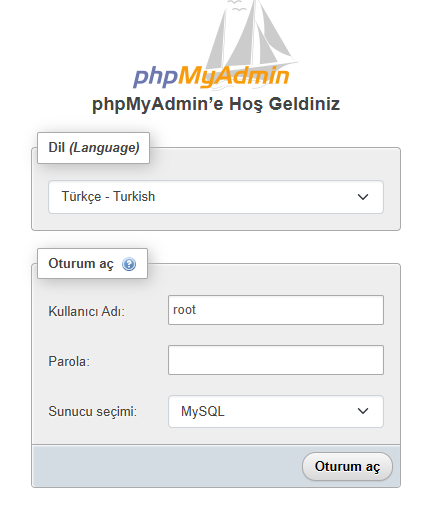
Bu menüde PhpMyAdmin’e tıklayınca aynı isimde yan menü açılır. O menüye tıklayınca internet tarayıcısında aşağıdaki sayfa açılır. Kullanıcı adı root olarak Parola ise boş bırakılmalıdır. Oturum aç düğmesine tıklayınca veri tabanı oluşturulacak sayfa açılır.
Yeni veri tabanı oluşturmak için soldaki Yeni yazısının üzerine tıklanır.
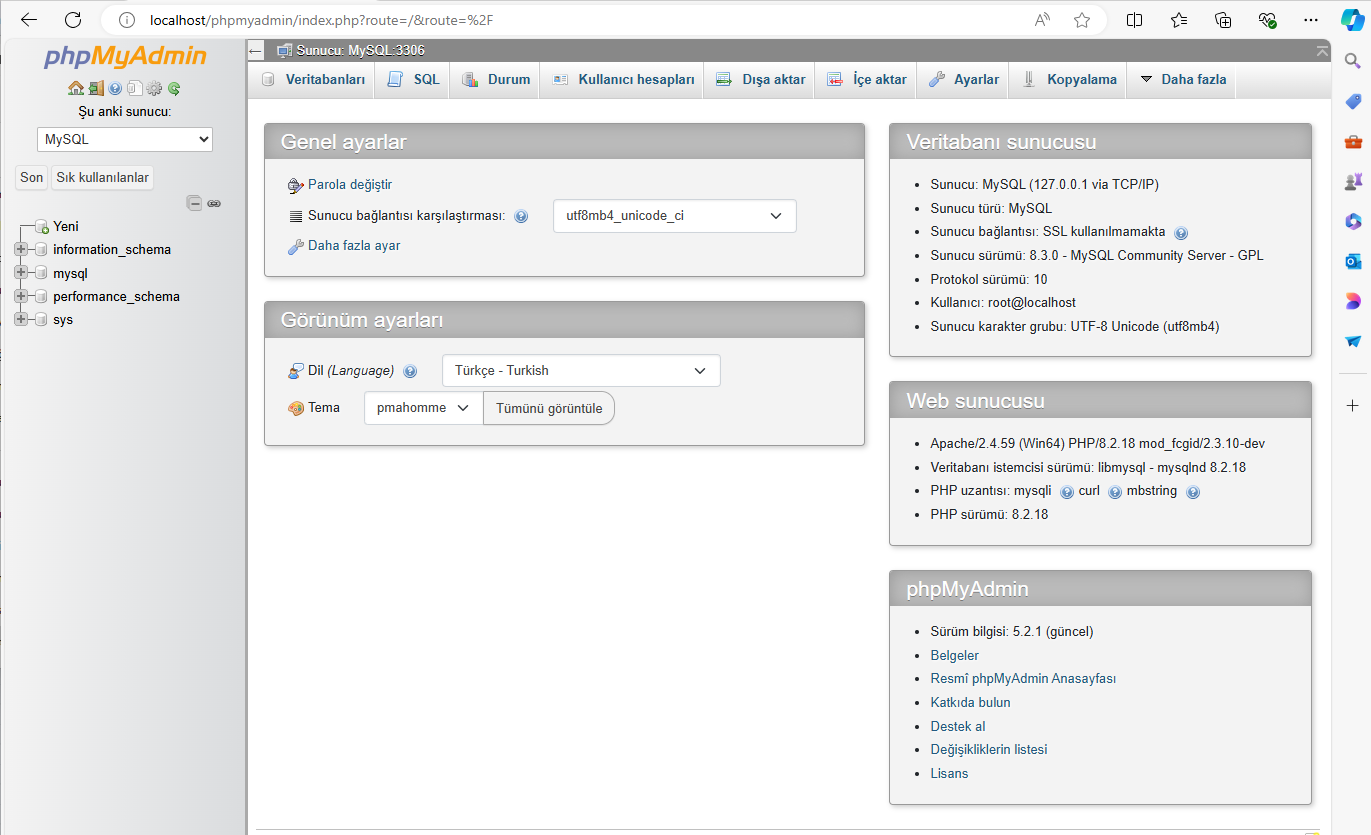
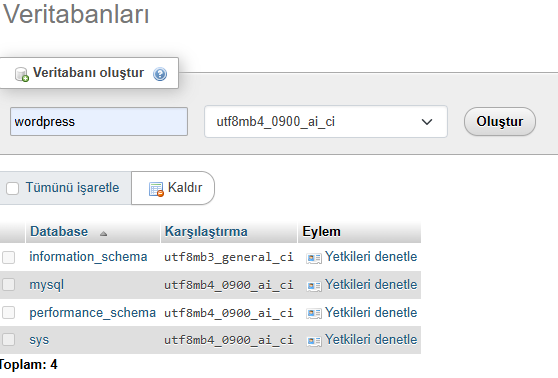
Aşağıdakı görselde görüleceği gibi Veri tabanı adı verilmesi gerekir. wordpress yazan yere veri tabanının adı girilir. Adın hemen yanında karakter seti seçimi vardır. Buradan Türkçe yazımına uygun karakter seti seçilir. Oluştur düğmesine tıklayınca veri tabanı oluşturulur. Verilen veri tabanı adı not edilmelidir. Daha sonraki aşamada bu ad kullanılacaktır. Buradaki yapılacaklar bu kadardır. Sıra wordpress’in yüklenmesine gelmiştir.
WordPress Yüklenmesi:
WordPress indirilir. İndirilen dosya sıkıştırılmıştır. Bu dosya 7zip benzeri bir yazılımla açılır. Açılan dosya WordPress dizini altında çok sayıda dosyadan oluşur. Bu dizin içindeki her şeyin Wampserver ana dizin altında www dizinine kopyalanır. Bu kopyalamada dikkat edilecek konu, eğer tek site yapılacaksa doğrudan www dizinine kopyalanır. Eğer birden çok site yapılacaksa, www dizini altında bir dizin açılıp içine kopyalanır. Bu sitelere erişim doğrudan www dizinine kopyalanan için tarayıcı adres satırında localhost/wp-admin ile, www dizini altında başka bir dizine kopyalanmışsa localhost/dizin_adı/wp-admin ile olacaktır. İnternet tarayıcısının adres satırına bu adreslerden uygun olanı girilir. Aşağıda görselde görünen sayfa açılır.
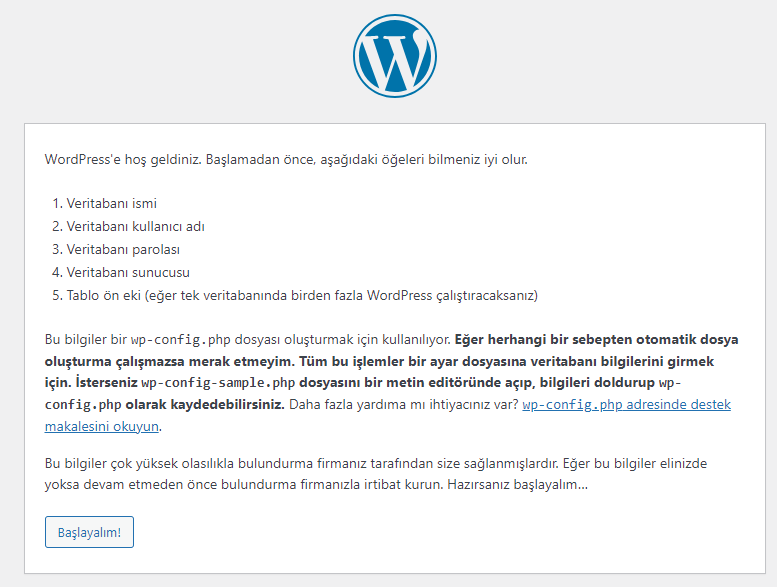
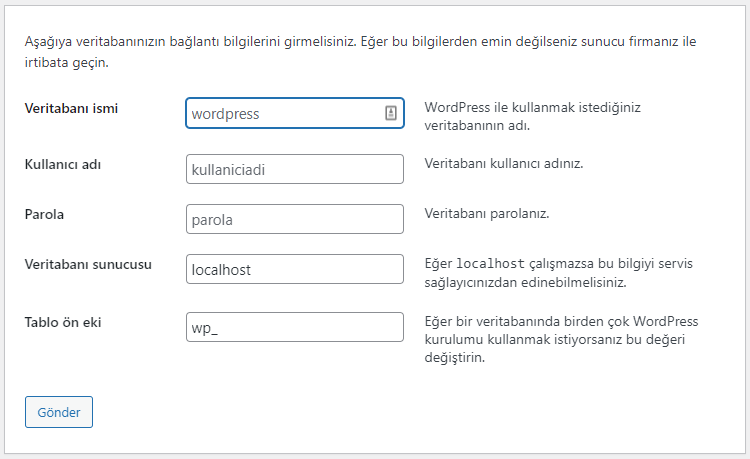
Bu sayfada Başlayalım düğmesi ile devam edildiğinde aşağıda görselde görülen sayfa açılır. Bu sayfada Veritabanı ismi yukarıda oluşturulan veri tabanını adıdır. Kullanıcı adı root olmalı. Parola yeri boş bırakılmalıdır. Gönder düğmesine basınca yeni sayfa açılır.
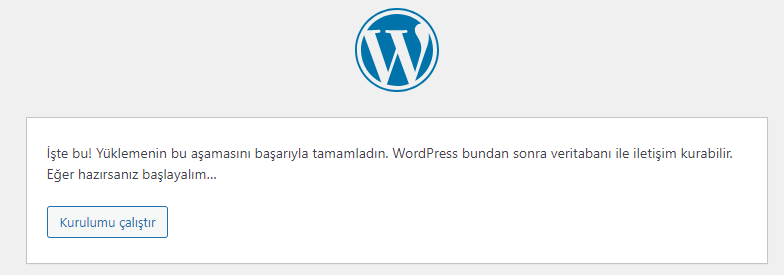
Aşağıda görselde görülen sayfada Kurulumu çalıştır düğmesine basılarak kurulum başlatılır.
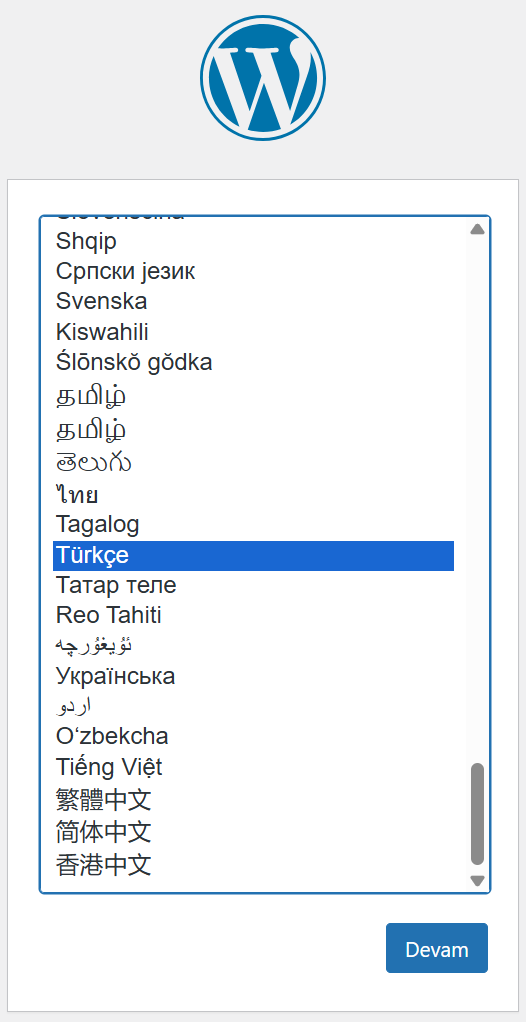
Kurulum sırasında önce dil seçimi ekranı gelir. Bu ekranda kullanılacak dil seçilir.
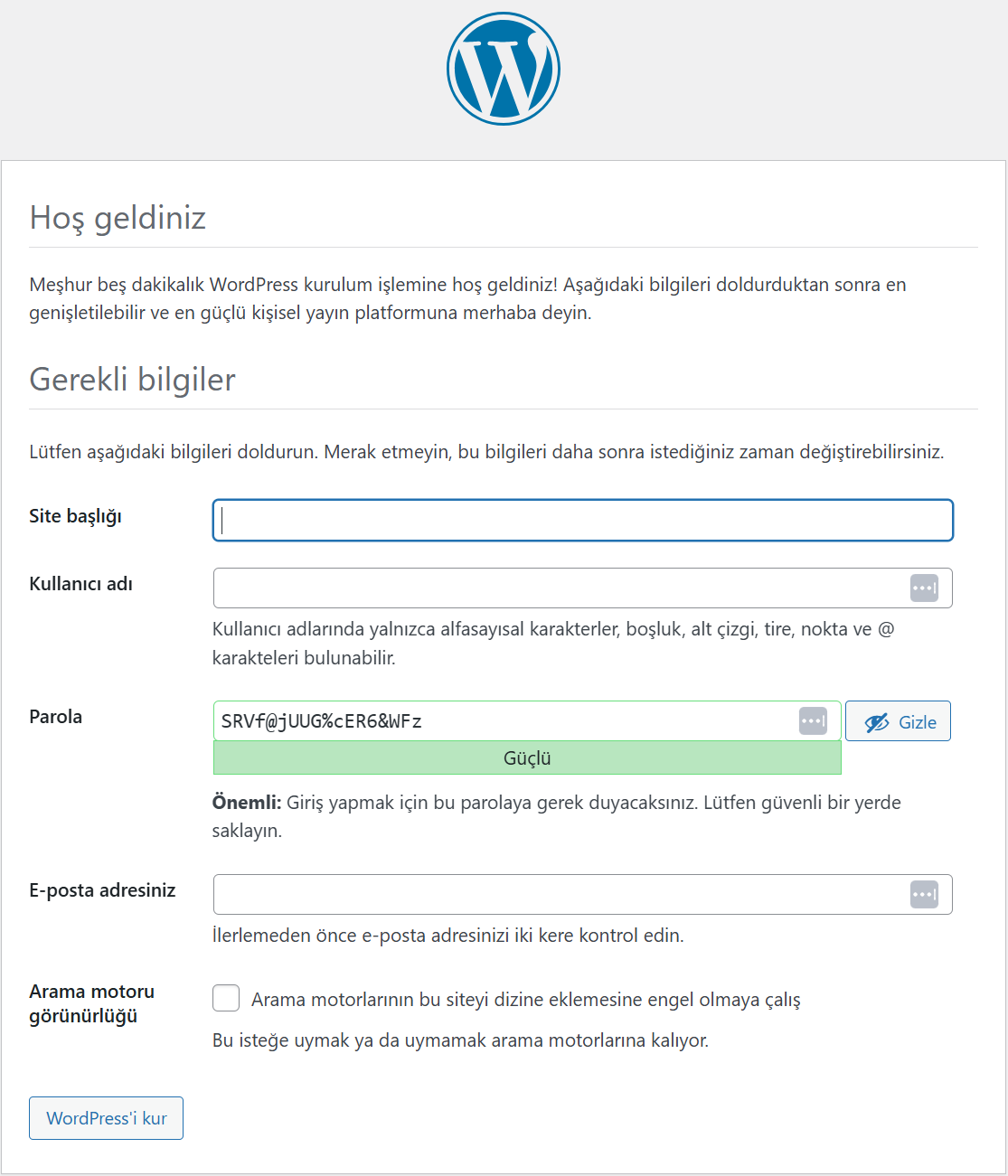
Dil seçiminden sonra gelen ekranda WordPress’e girmek için kullanılacak Kullanıcı Adı, Parola belirlenir ve Site Başlığı ve e-posta adresi girilir. Site başlığı temaya bağlı olarak birkaç yerde kullanılır. WordPress yerel kullanılacağı için çok karmaşık parolaya gerek olmayabilir.
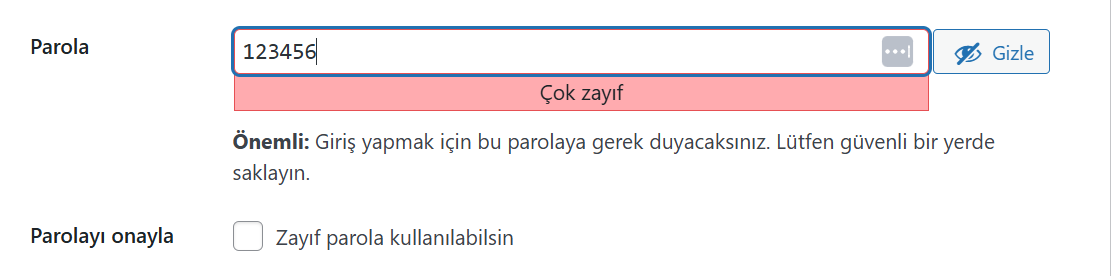
Zayıf parola girilirse aşağıdaki görselde görülen Zayıf parola kullanılabilsin seçeneği ortaya çıkar. Bu seçenek işaretlenere zayıf parolanın kabul edilmesi sağlanır.
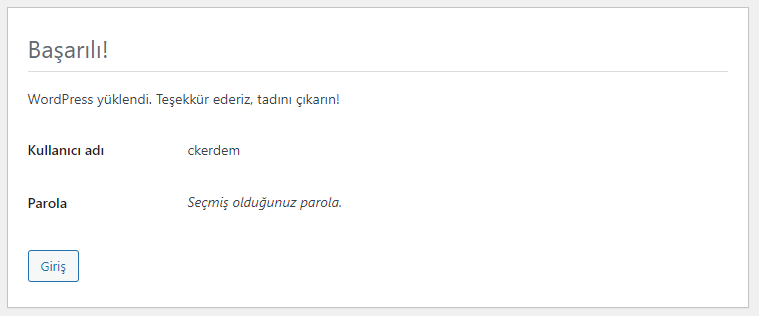
Devam edince aşagıda görseldeki sayfa gelir. Kurulum tamamlanmıştır. Giriş düğmesine tıklayınca kullanıcı adı ve parolanın girileceği sayfa açılır.
Aşağıda görselde görüldüğü gibi Kullanıcı Adı ve Parola girilerek WordPress’e girilir. Sonrası WordPress eğitimlerinde.