
Book Appointment Now
Lojik Çözümlemeci ve PulseView Kullanımı

Lojik çözümleyiciye neden gereksinim duyulur?
İletişim protokollerinin kullanıldığı uygulamalarda zaman zaman beklenmeyen sorunlar ortaya çıkabilir. Program çalışıyor gibi görünse bile cihazlar arasında gerçek bir iletişim kurulmamış olabilir. Böyle durumlarda iletişim hattında neler olduğunu görmek ve sorunun kaynağını belirlemek gerekir. Bu amaçla kullanılan aygıtlara lojik çözümleyici (logic analyzer) denir. Lojik çözümleyiciler, iletişim hatlarındaki sinyalleri kaydederek bir yazılım aracılığıyla görsel hâle getirir. Böylece alınan veriler incelenir, sorunun kaynağı anlaşılır ve programda gerekli düzenlemeler yapılabilir. Piyasada 8 USD fiyat ve 8 kanal 24 MHz özelliklerinden başlayan modellerden, 1.500 USD fiyat ve 16 kanal 500 MHz özelliklerine sahip gelişmiş modellere kadar farklı seçenekler bulunmaktadır.
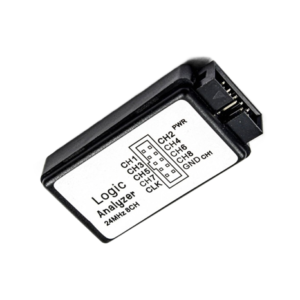
Bu yazıda kullanılan lojik çözümleyici
Bu yazıda, genellikle Lojik Analizör adıyla satılan, üzerinde “Saleae Logic yazılımları ile tam uyumludur” bilgisi bulunan ve 8–10 USD fiyat aralığında temin edilebilen Çin yapımı bir aygıtın kullanımı anlatılmaktadır. Öncelikle bu uyumluluk bilgisinin doğru olmadığını belirtmek gerekir. Saleae Logic yazılımının üreticisi olan Saleae firmasına ait özgün lojik çözümleyiciler 500 USD’den başlayan fiyatlarla satılmaktadır. Bu nedenle firma, klon aygıtların kendi yazılımını kullanmasını engellemek için çeşitli önlemler almıştır. Sonuç olarak bu tür aygıtlarla Saleae Logic yazılımı yerine açık kaynaklı ve ücretsiz PulseView programının kullanılması daha uygun bir çözümdür.
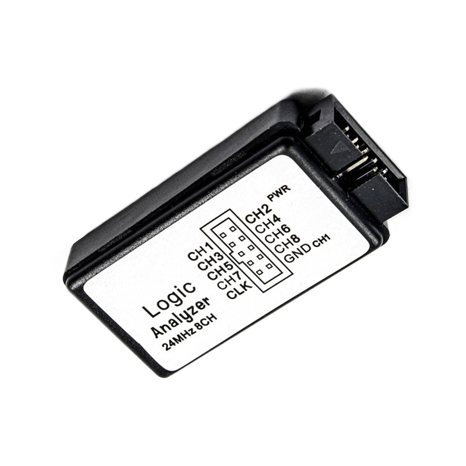
Bu tür aygıtlar, 8 kanalı 24 MHz örnekleme hızında izleyebilir. Aygıtın bir tarafında bilgisayara bağlanmak için kullanılan mini USB girişi, diğer tarafında ise 10 bağlantı ucu bulunur. Bu uçların 8’i kanal girişi, 2’si ise topraklama bağlantısı içindir. Kanal girişleri izlenecek iletişim hattına, topraklama ucu ise ana devrenin toprak hattına bağlanır. Aygıtlar çoğunlukla CY7C68013A entegresini kullandığından sistemde fx2lafw adıyla görünebilir. Aygıtla birlikte gelen USB kablosu her zaman yeterli kalitede olmayabilir; bağlantı sorunu yaşanırsa daha kaliteli bir USB kablosu kullanmak gerekebilir.
PulseView kurulumu ve aygıtın tanıtılması
Aygıtı kullanabilmek için iki programa gereksinim vardır: sinyalleri izlemek ve çözümlemek için PulseView, aygıt sürücüsünü Windows’a tanıtmak için ise Zadig.
PulseView, https://sigrok.org/wiki/Downloads adresinden indirilebilir. Bu sayfada farklı işletim sistemleri ile 32 bit ve 64 bit sürümler için ayrı seçenekler bulunur. Kullanılan sisteme uygun sürüm indirildikten sonra kurulum yapılır. Zadig, Windows üzerinde USB aygıtlarına uygun sürücü yüklemek için kullanılan bir programdır. https://zadig.akeo.ie/ veya https://zadig.softonic.com.tr/ adreslerinden indirilebilir.
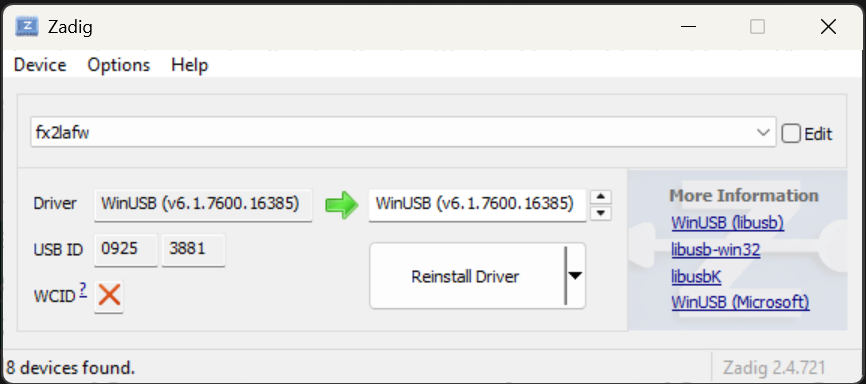
Program çalıştırıldığında yukarıdaki ekran görüntülenir.
Lojik çözümleyici bilgisayarın USB girişine bağlandığında Aygıt Yöneticisi’nde Saleae olarak görünebilir. Ancak bu tanım için yüklenen sürücüler PulseView ile çalışmak için uygun değildir. Bu nedenle, gerekirse aygıt önce Aygıt Yöneticisi üzerinden kaldırılmalı ve ardından doğru sürücü Zadig ile yüklenmelidir.
Zadig programında Options menüsünden List All Devices seçeneği etkinleştirilir. Böylece bağlı aygıtların listesi görüntülenir. Listeden fx2lafw seçilir, sürücü seçeneklerinden WinUSB belirlenir ve Install Driver düğmesine tıklanarak sürücü yüklenir.
Sürücü yüklendikten sonra PulseView programı çalıştırılır. PulseView açıldığında programın ana ekranı görüntülenir.
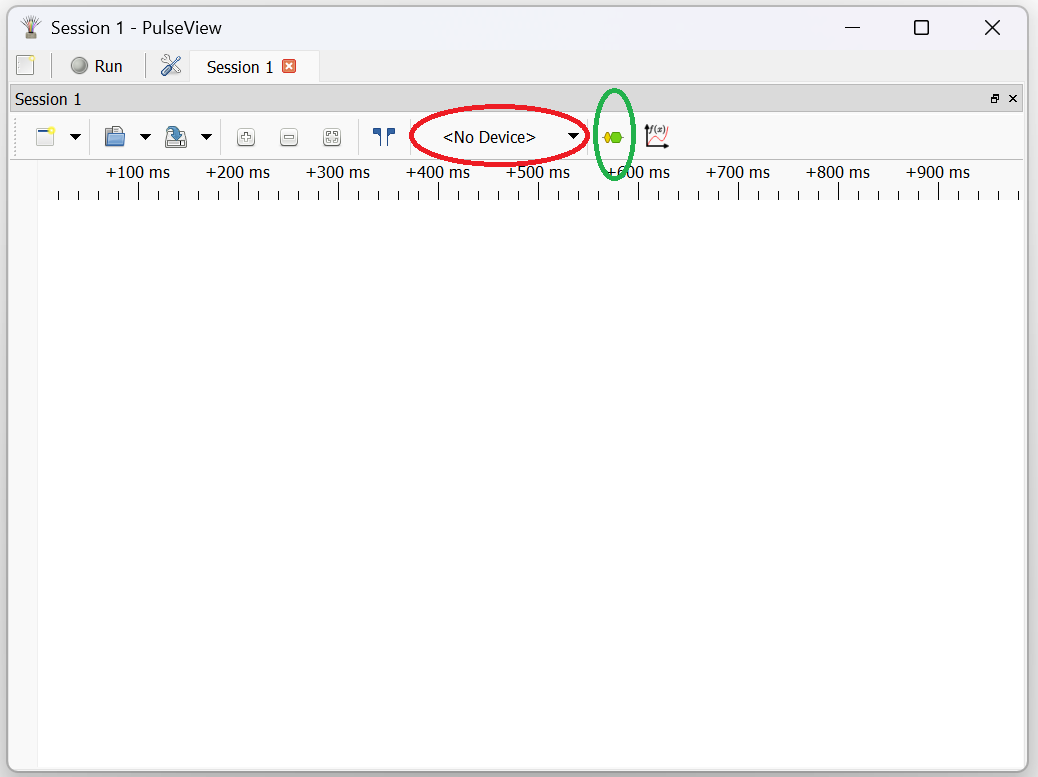
Aygıt henüz tanıtılmadığı için kırmızı daireyle işaretlenen bölümde No Device yazısı görünür. Bu yazının yanındaki oka tıklandığında Connect to device seçeneği açılır. Bu seçenek seçildiğinde aygıt bağlantı ekranı görüntülenir.
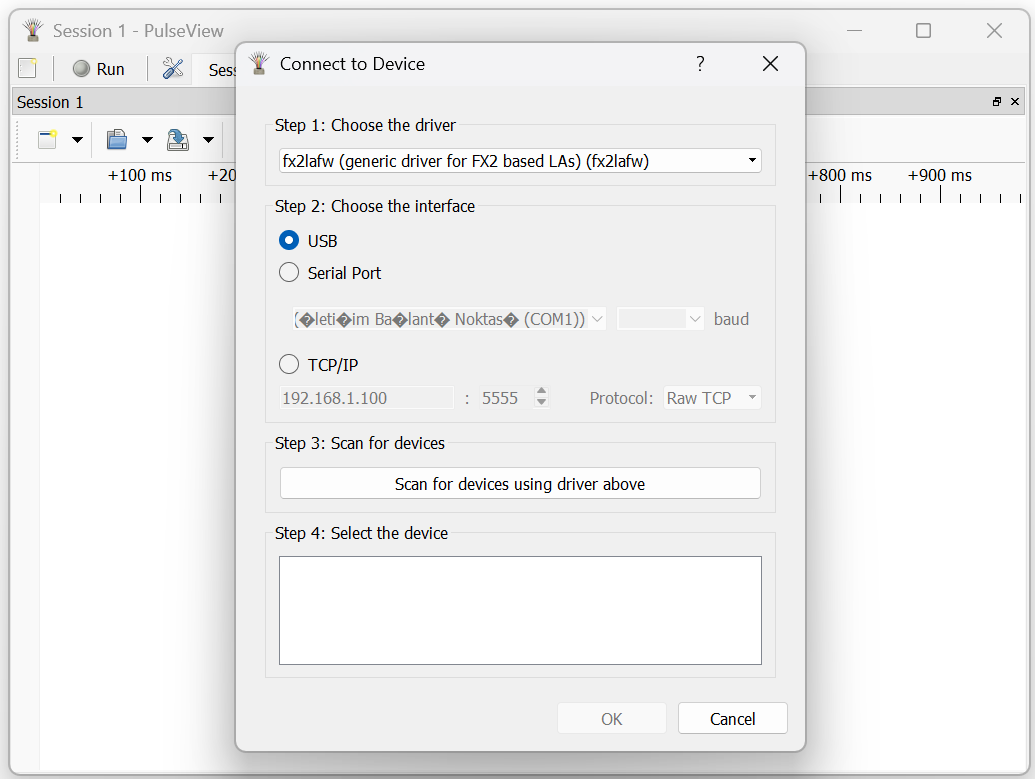
Bağlantı ekranında önce Step 1: Choose the driver bölümünden fx2lafw seçilir. Ardından Step 2: Choose the interface bölümünde USB işaretlenir. Step 3: Scan for devices bölümünde Scan for devices using driver above seçeneğine tıklandığında, Step 4: Select the device bölümünde fx2lafw aygıtı görünür. Bu aygıt seçilip OK düğmesine tıklanır. Bağlantı tamamlandıktan sonra, daha önce Demo Devices’ın göründüğü yerde aygıt listelenir. Aygıt adı çoğu zaman Saleae Logic olarak görünebilir; bunun nedeni, bu klon modellerin genellikle Saleae Logic uyumlu olarak satılması ve bellenimlerinde bu adın yer almasıdır.
PulseView ile uyumlu aygıtların güncel listesine https://sigrok.org/wiki/Supported_hardware adresinden ulaşılabilir.
Aygıt programa tanıtıldıktan ve gerekli bağlantılar yapıldıktan sonra sinyal izleme işlemine geçilebilir. Yukarıdaki görselde yeşil daire içinde gösterilen düğmeye tıklandığında Decoder Selector menüsü açılır. All Decoders seçeneği açıldığında desteklenen kod çözücülerin yer aldığı uzun bir liste görüntülenir. Kullanılacak iletişim protokolüne uygun kod çözücü bu listeden çift tıklanarak seçilir. Seçilen kod çözücü, kanal çizgilerinin altına eklenir.
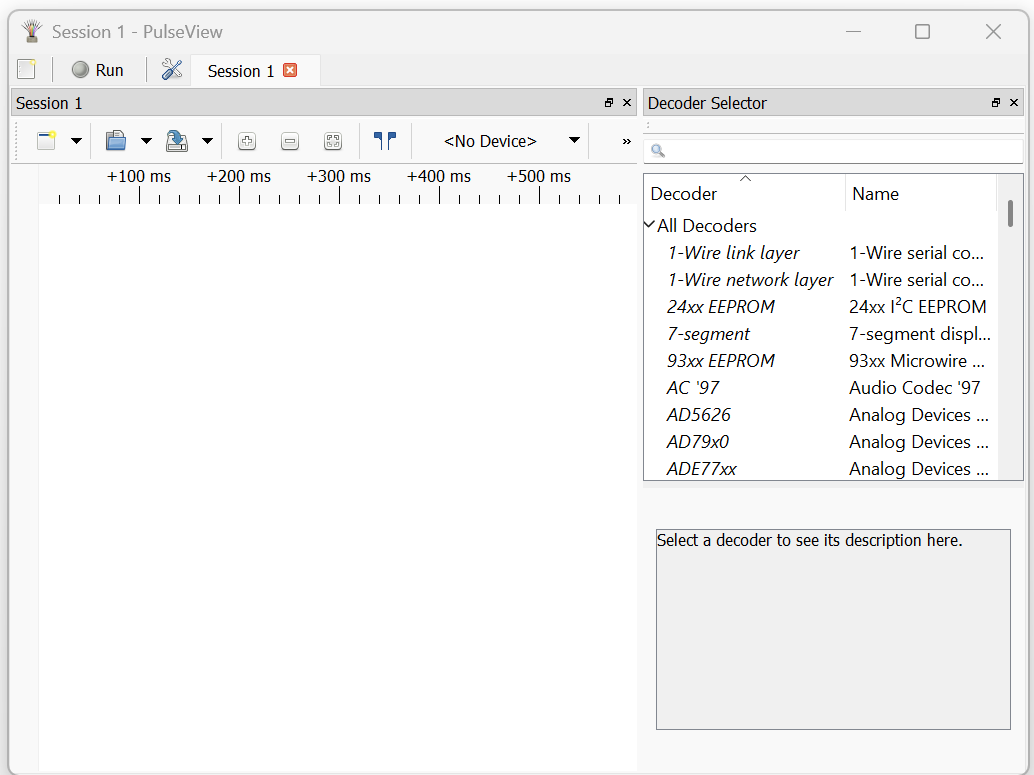
Bu örnekte I2C kod çözücüsü seçilmiştir. Kanal çizgilerinin altına eklenen I2C alanına tıklandığında ayar ekranı açılır.
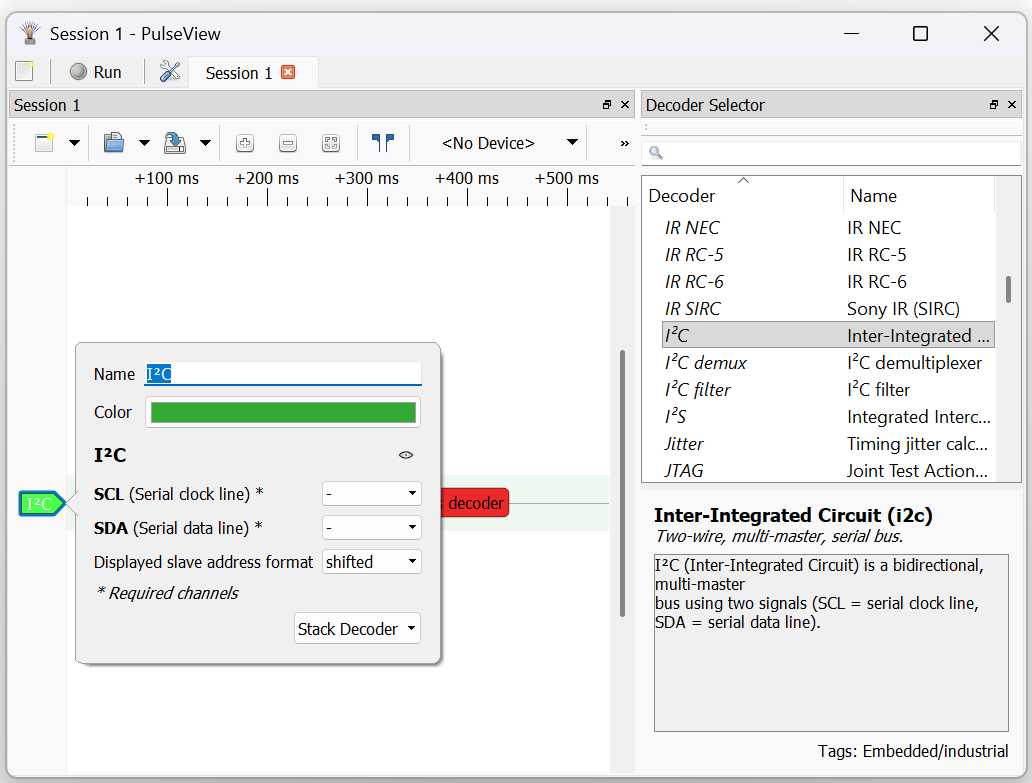
Bu ekranda SCL ve SDA hatları için uygun kanal seçimi yapılır. Seçimin, aygıt üzerindeki fiziksel bağlantılarla uyumlu olması önemlidir. Run düğmesine tıklandığında kayıt başlar ve düğmenin adı Stop olarak değişir. Stop düğmesine tıklandığında kayıt sonlandırılır. Kayıt üzerinde fare tekerleği kullanılarak görüntü yakınlaştırılabilir veya uzaklaştırılabilir. Yeterli yakınlaştırma yapıldığında I2C hattı üzerinden gönderilen veriler okunabilir hâle gelir. Bu veriler incelenerek iletişimdeki sorunların kaynağı belirlenebilir.